
 Built for safer chats and sharing


 Kids Safety
AI screened photos · Human moderated
Kids Safety
AI screened photos · Human moderated
Safer for kids
 AI checks uploaded photos
 Human moderators review reports
 Tools to report unsafe behavior
 English
 አማርኛ
አማርኛ
 العربية
 Български
 বাংলা
বাংলা
 Català
 Čeština
 Dansk
Dansk
 Deutsch
 Ελληνικά
 Español
 Eesti
Eesti
 فارسی
فارسی
 Suomi
Suomi
 Filipino
 Français
 ગુજરાતી
 עברית
עברית
 हिन्दी
 Hrvatski
 Magyar
 Bahasa Indonesia
 Italiano
 日本語
日本語
 ಕನ್ನಡ
ಕನ್ನಡ
 한국어
한국어
 Lietuvių
 Latviešu
 മലയാളം
 मराठी
मराठी
 Bahasa Melayu
 Nederlands
 Norsk
Norsk
 Polski
 Português
 Română
 Русский
 Slovenčina
 Slovenščina
 Српски
 Svenska
 Kiswahili
 தமிழ்
தமிழ்
 తెలుగు
 ไทย
ไทย
 Türkçe
 Українська
 Tiếng Việt
 中文
中文

Installer utvidelsen og få tilgang til samlingen din
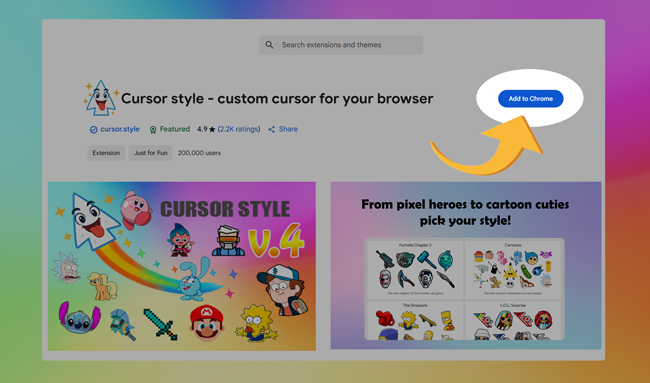
For å installere Cursor Style-utvidelsen, går du bare til den offisielle siden i Chrome Web Store og klikker på knappen "Legg til i Chrome":
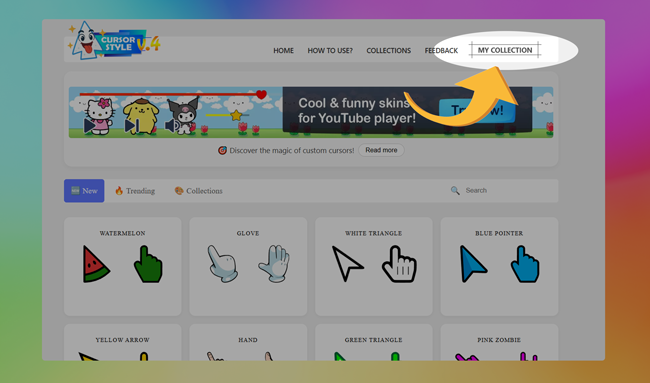
Etter installasjonen vil et nytt menyelement kalt "Min samling" vises på nettstedets navigasjonsfelt. Denne delen lar deg administrere alle dine favorittmarkører og effekter på ett praktisk sted.
Få rask tilgang til og administrer samlingen din
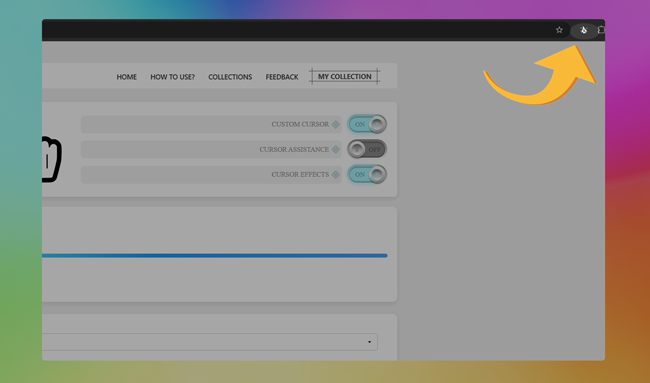
For å umiddelbart åpne samlingen din, bare klikk på utvidelsesikonet i øvre høyre hjørne av nettleseren din. Dette vil ta deg direkte til ditt personlige samlingsvindu.
Inne i Samling-fanen kan du enkelt aktivere eller deaktivere utvidelsen med ett klikk. Dette hjelper deg med raskt å bytte tilbake til standard systemmarkør når det trengs.
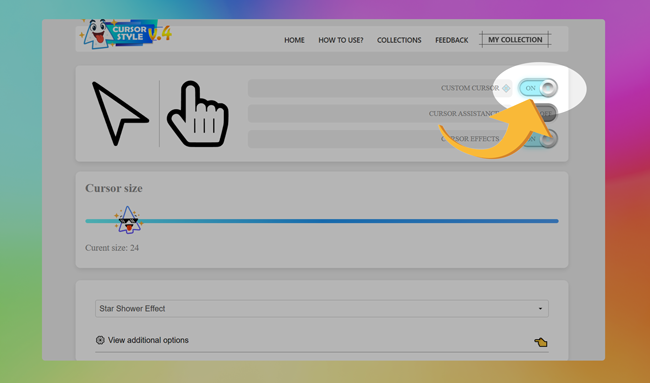
Du kan også aktivere visuelle effekter for markøren din. Bare slå effektbryteren på, så vil din valgte visuelle forbedring bli brukt umiddelbart.
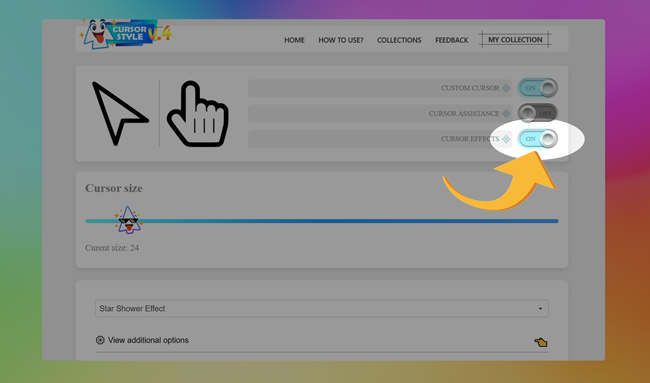
Slik bruker du en markør fra samlingen din
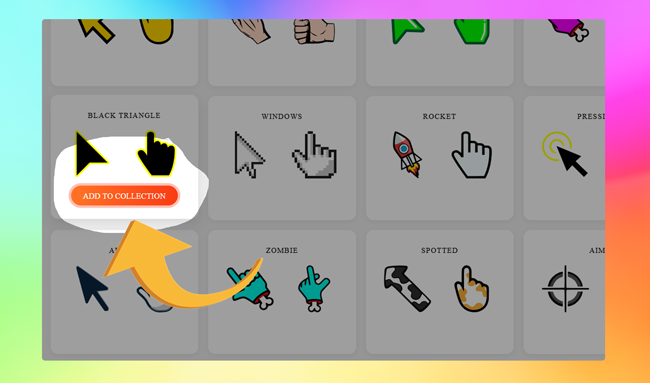
For å bruke en markør i utvidelsen, må du først legge den til i samlingen din. Du kan gjøre dette ved å klikke på "Legg til i samling"-knappen under markørforhåndsvisningen. Dette legger den valgte markøren til din personlige liste inne i utvidelsen.
Når markøren er lagt til, åpner du samlingen din inne i utvidelsen. For å bruke markøren, bare klikk på den – og den vil umiddelbart bli din aktive markør.
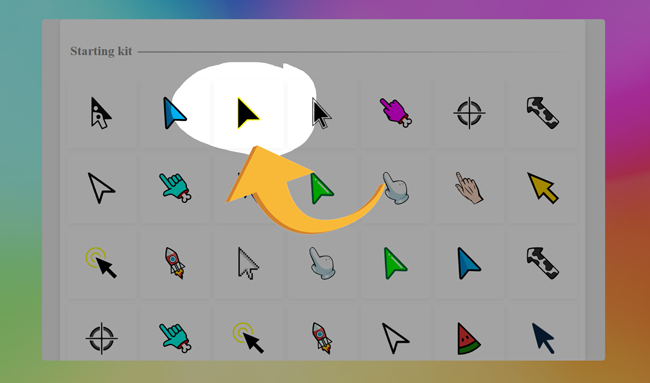
Hvordan bruke markører i utvidelsen?
Etter at du har lagt til noen markører i listen din ved hjelp av hovedgrensesnittet for utvidelsen, kan du kanskje administrere dem. Å fjerne en markør fra den aktive listen din er enkelt: bare hold musepekeren over markøren du ikke lenger trenger, og klikk på søppelbøtteikonet som vises på toppen av den. Denne handlingen sletter umiddelbart markøren fra din synlige liste, og holder arbeidsområdet ditt rent og organisert.
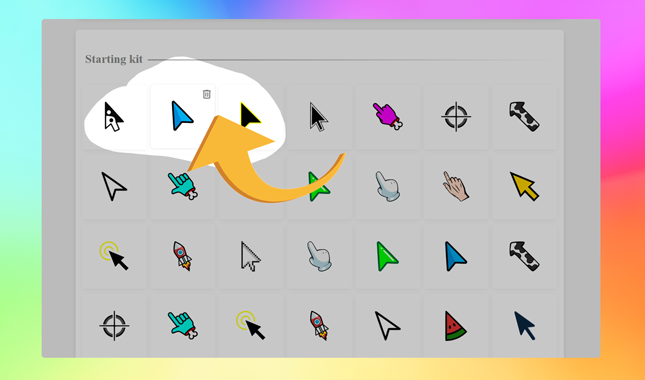
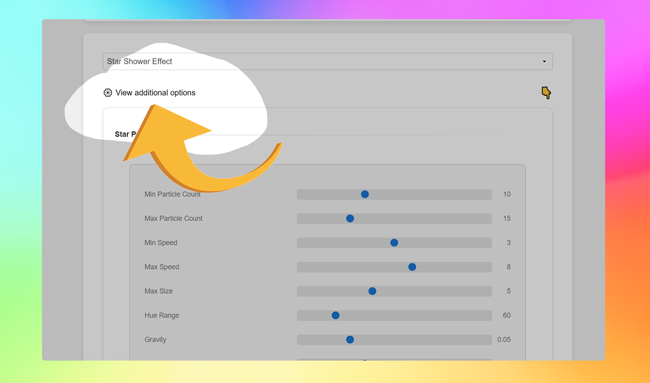
Hvis du vil endre effekten som er knyttet til en markør, velger du den ganske enkelt fra rullegardinmenyen og klikker på knappen "Vis flere alternativer". Der kan du finjustere hvordan effekten ser ut og oppfører seg for å bedre passe din stil.

Få pekestil for Chrome
Gjør hver nettside morsommere med lekne tilpassede pekere.
 Tilgjengelig i Chrome Web Store